


USB serijski kabel
Zašto odabrati nas?
Povežite se s povjerenjem: Vaš vrhunski dobavljač USB serijskih kabela
Napredno testiranje
Koristeći najsuvremeniju opremu, rigorozno testiramo kvalitetu i pouzdanost proizvoda kako bismo zadovoljili industrijske standarde i premašili očekivanja kupaca.
Tehnička podrška i prilagodba
Premier Cable nudi personaliziranu podršku i prilagođena rješenja za individualne potrebe, osiguravajući optimalnu izvedbu i kompatibilnost.
Inovacija
Kontinuirano uvodimo inovacije kako bismo odgovorili na sve veće potrebe povezivanja, uvodeći vrhunske proizvode koji uključuju najnovija dostignuća u industriji.
Široke primjene
Naš USB serijski adapter služi za različite industrije, uključujući industrijsku automatizaciju i računalne periferije. Od povezivanja skenera crtičnog koda do CNC strojeva, naši kabeli nude raznovrsna rješenja za različite primjene.
USB serijski kabeli, također poznati kao USB u serijski adapteri, vrsta su pretvarača protokola koji olakšava komunikaciju između uređaja s USB priključcima i onih sa serijskim priključcima. Pretvara USB podatkovne signale u i iz različitih serijskih komunikacijskih standarda, kao što su RS-232, RS-485, RS-422 ili UART serijski podaci na razini TTL-a. To omogućuje uređajima bez izvorne USB kompatibilnosti da komuniciraju s modernim računalima ili drugim uređajima opremljenim USB-om. USB serijski kabeli obično se koriste u industrijskoj automatizaciji, modemima, pisačima, skenerima crtičnog koda, industrijskoj opremi i drugim industrijama u kojima stari serijski uređaji trebaju imati sučelje s modernom tehnologijom.





Koje su značajke USB serijskih kabela?
Isplativost
USB-serijski kabel općenito je jeftiniji, pruža pristupačno rješenje za komunikacijske potrebe korisnika bez potrebe za kupnjom skuplje opreme.
Fleksibilnost
Pretvarač USB-a u serijski podržava višestruke standarde serijskih priključaka, kao što su RS-232, RS-485, RS-422 ili podaci UART serijskih priključaka na razini TTL-a, što ga čini prikladnim za razne uređaje i aplikacije scenariji.
Široka kompatibilnost
Serijski na USB adapter kompatibilan je s raznim uređajima i operativnim sustavima, uključujući Windows, macOS i Linux, što ih čini idealnim za povezivanje različitih uređaja.
Lako se postavlja i koristi
Instaliranje kabela USB na serijsko sučelje obično je vrlo jednostavno, samo se priključi u USB priključak, a kabel serijskog priključka zadržava COM priključak, omogućujući korisnicima da jednostavno identificiraju i konfiguriraju postavke serijskog priključka u upravitelju uređaja, poboljšavajući korisničku pogodnost.
Mogućnosti konfiguracije s više priključaka
Serijski na USB adapter kompatibilan je s raznim uređajima i operativnim sustavima, uključujući Windows, macOS i Linux, što ih čini idealnim za povezivanje različitih uređaja.
USB napajanje
FTDI USB serijski kabel obično daje napajanje preko USB priključka, eliminirajući potrebu za dodatnim utičnicama za napajanje ili baterijama, što ga čini jednostavnim za korištenje u različitim okruženjima, a istovremeno smanjuje složenost i cijenu uređaja.
Vrste USB serijskih kabela
USB serijski kabeli mogu se podijeliti u različite vrste na temelju vrste signala i vrste sučelja.
Vrsta signala
Prema vrsti signala
- USB na RS-232 kabel
- USB na RS-485 kabel
- USB na RS-422 kabel
- USB na TTL kabel: obično se koristi u mikrokontrolerima i ugrađenim sustavima.
- USB na UART kabel: Omogućuje komunikaciju između uređaja opremljenih USB-om i uređaja sa serijskim protokolom UART.

računalno sučelje
Prema vrsti sučelja računalnog uređaja
- USB A na serijski kabel
- Micro USB serijski kabel
- Mini USB serijski kabel
- USB C serijski kabel

Sučelje serijskog porta
Prema vrsti sučelja serijskog uređaja
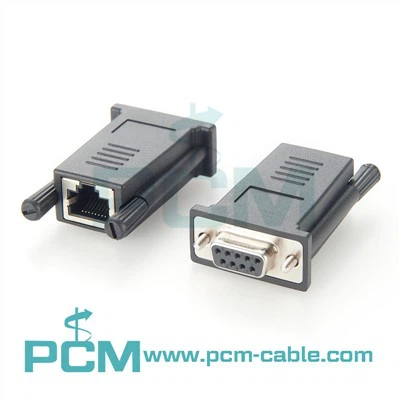
- USB u DB9, DB25 i DB15 serijske kabele: Pretvorite USB signale u DB9, DB25 ili DB15 serijske signale, idealno za povezivanje uređaja s odgovarajućim priključcima.
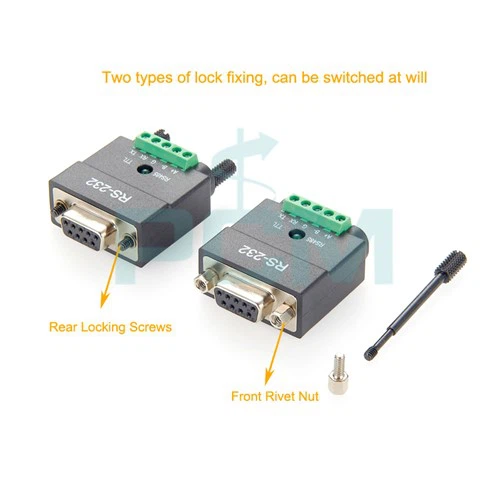
- USB do serijskih kabela terminalnog bloka: Omogućuje izravnu vezu između terminalnog bloka i serijskog uređaja, obično se koristi u industrijskoj kontroli i automatizaciji. Ova fleksibilna metoda omogućuje korisnicima povezivanje određenih pinova prema potrebi za prilagođene aplikacije.
- USB u M8/M12/M16/M23 serijski kabeli: Pretvorite USB signale u serijske signale s različitim M8, M12, M16 ili M23 konektorima, prikladnim za industrijsku opremu i senzorske aplikacije.

Primjena USB serijskih kabela

Industrijska automatizacija i upravljanje
- Industrijski USB serijski kabel može se koristiti za povezivanje industrijskih kontrolera (kao što su PLC, HMI) i opreme (kao što su senzori, aktuatori) za podatkovnu komunikaciju kako bi se ostvarila automatizacija proizvodne linije i inteligencija.
- Kompatibilan s gotovo svim markama PLC-a (kao što su AllenBradley, Siemens, Modicon, Servos, Indramat itd.), postižući besprijekornu integraciju i komunikaciju s opremom različitih proizvođača.
- Pogodan je za različite industrijske scenarije, uključujući proizvodnju, energetsku industriju, transport i druga polja, pružajući stabilan i pouzdan prijenos podataka i funkcije kontrole opreme.
Priključci periferije računala
- Kabel adaptera USB na serijski priključak koristi se za povezivanje serijskih uređaja (kao što su pisači, skeneri, čitači bar kodova) na računala kako bi se postigao prijenos podataka i kontrola uređaja.
- Koristi se za povezivanje starijih uređaja s modernim računalima, čineći ih kompatibilnima s modernim softverom i sustavima.
- Pruža praktičnu priključnu vezu, podržava funkcije zamjene bez isključivanja i uključivanja i rada te eliminira potrebu za nezgrapnim koracima instalacije.
Mrežna komunikacijska oprema
- Konzolni priključak koji se koristi za povezivanje mrežnih uređaja (kao što su usmjerivači, preklopnici, poslužitelji) za konfiguraciju i upravljanje.
- Kabel USB za konzolu koristi se za otklanjanje pogrešaka, nadzor i rješavanje problema mrežne opreme putem serijskog priključka.
- Osigurajte brz i stabilan prijenos podataka kako biste osigurali pouzdan rad i daljinsko upravljanje mrežnom opremom.
Medicinska oprema i instrumenti
- Kabel medicinskog serijskog priključka koristi se za povezivanje medicinske opreme (kao što su medicinski monitori i dijagnostički instrumenti) s računalima kako bi se postigao prijenos podataka i daljinski nadzor.
- Koristi se za spajanje medicinske opreme na mrežu za daljinsku dijagnostiku i prijenos podataka.
Dijagnostika i kontrola vozila
-
Koristi se za povezivanje dijagnostičkih alata vozila s računalom za dijagnostiku kvarova vozila i otklanjanje grešaka u radu.
-
Koristi se za povezivanje opreme vozila i kontrolnih sustava za prikupljanje podataka i kontrolu vozila.
Potrošačka elektronika
-
Koristi se za povezivanje potrošačke elektronike (kao što su digitalne kamere, digitalni diktafoni) s računalima za prijenos podataka i kontrolu uređaja.
-
Koristi se za povezivanje igraćih konzola, TV prijemnika i drugih uređaja s računalima za prijenos podataka i kontrolu uređaja.
Povezivanje i programiranje LED i digitalne signalne ploče
Povežite LED zaslon i ploču za digitalno oglašavanje s računalom putem serijskog komunikacijskog priključka kako biste ostvarili prijenos podataka, kontrolu i programiranje.
Ostala područja primjene
-
Koristi se za povezivanje različite posebne opreme i instrumenata s računalima za prikupljanje, kontrolu i analizu podataka.
-
Koristi se za povezivanje različitih ugrađenih sustava i mikrokontrolera za razvoj i otklanjanje pogrešaka.
Naši partneri
S više od 20 godina iskustva, Premier Cable služio je širokom spektru kupaca širom svijeta.


Često postavljana pitanja
P: Koji čip ovo ima?
+
-
O: Koristimo originalne FTDI čipove i odabiremo različite vrste čipova prema različitim potrebama signala.
P: Kako mogu očistiti i ponovno instalirati svoje FTDI upravljačke programe?
+
-
A:
1. Deinstalirajte postojeće upravljačke programe
2. Uklonite preostale datoteke upravljačkog programa (nije obavezno)
3. Preuzmite najnovije upravljačke programe
- Posjetite web stranicu FTDI kako biste preuzeli najnovije upravljačke programe za svoj određeni FTDI uređaj.
- Provjerite jeste li preuzeli upravljačke programe kompatibilne s verzijom vašeg operativnog sustava (npr. Windows 10, macOS).
4. Instalirajte nove upravljačke programe
- Pokrenite preuzetu datoteku za instalaciju upravljačkog programa i slijedite upute na zaslonu za instalaciju upravljačkih programa.
- Ako se to od vas zatraži, ponovno pokrenite računalo da dovršite instalaciju.
5. Provjerite instalaciju upravljačkog programa
- Nakon ponovnog pokretanja računala ponovno otvorite Upravitelj uređaja.
- Provjerite je li FTDI uređaj naveden pod "Priključci (COM & LPT)" ili "USB Serial Bus kontroleri" bez ikakvih simbola upozorenja.
- Ako je uređaj naveden bez pogrešaka, upravljački programi su uspješno instalirani.
P: Kako promijeniti broj COM porta u sustavu Windows?
+
-
O: Ako vaš serijski uređaj zahtijeva određeni broj COM priključka za rad, slijedite ove korake za promjenu broja COM priključka u Upravitelju uređaja:
- Pritisnite tipku Windows + R za otvaranje dijaloškog okvira Pokreni.
- Upišite "devmgmt.msc" i pritisnite Enter za otvaranje Upravitelja uređaja.
- Proširite odjeljak "Priključci (COM & LPT)".
- Desnom tipkom miša kliknite COM port koji želite promijeniti i odaberite "Svojstva".
- U prozoru Svojstva kliknite karticu "Postavke priključka", a zatim kliknite "Napredno".
- Promijenite broj COM porta u dostupni broj COM porta.
Napomena: Višestruki serijski portovi ne mogu dijeliti isti broj COM porta.
- Pritisnite "OK" za spremanje promjena.
- Ponovno pokrenite računalo.
Napomena: Čak i ako promijenite broj COM priključka natrag na izvorni broj, i dalje morate ponovno pokrenuti računalo.
P: Je li ovo križni kabel?
+
-
O: Ovo je adapter USB serijskog kabela za FTDI čip, ne bi bio "križni" kabel
P: Kako spojiti raspberry Pi na Mac pomoću kabela USB na serijski priključak?
+
-
A:
- Spojite USB-serijski kabel na vaš Mac i Raspberry Pi.
- Otvorite Terminal na svom Macu i identificirajte serijski port koristeći ls /dev/cu.*.
- Pristupite Raspberry Pi terminalu pomoću programa za emulaciju terminala kao što je screen: screen.
- Komunicirajte sa sučeljem naredbenog retka Raspberry Pi u prozoru terminala na vašem Macu.
P: Kako prepoznati žice na serijskom kabelu?
+
-
A:
- Test multimetra: Upotrijebite multimetar postavljen na kontinuitet kako biste identificirali žice dodirivanjem sondi na svakom kraju. Zvučni signal ili kontinuitet označava istu žicu.
- Označavanje bojama: Neki kabeli imaju oznake ili žice označene bojama. Uobičajene boje uključuju crvenu, zelenu, crnu i bijelu.
- Dijagram ožičenja: pogledajte dijagram koji prikazuje raspored pinova i funkcije za svaku žicu.
- Vizualno praćenje: Vizualno pratite žice ako je moguće, posebno s čistom izolacijom.
- Tester kabela: Koristite tester kabela za prepoznavanje povezanih žica i njihove funkcionalnosti.
P: Kako mogu znati radi li moj USB na serijski pretvarač ili ne?
+
-
A:
- Provjerite Upravitelj uređaja: Potražite pretvarač USB u serijski u Upravitelju uređaja. Nijedan simbol upozorenja ne ukazuje na pravilno otkrivanje.
- Testirajte komunikaciju: koristite terminalski softver za slanje/primanje podataka sa vašeg serijskog uređaja.
- LED indikatori (ako su dostupni): Provjerite svijetli li LED tijekom povezivanja i treperi li tijekom prijenosa podataka.
P: Način spajanja USB na serijski priključak i koraci korištenja
+
-
A:
- Povezivanje: Uključite USB kraj u svoje računalo, a serijski kraj u uređaj.
- Instalirajte upravljačke programe (opcionalno): Preuzmite i instalirajte upravljačke programe s web stranice FTDI.
- Konfigurirajte uređaj: prilagodite postavke kao što su brzina prijenosa podataka i paritet prema zahtjevima vašeg uređaja.
- Postavljanje softvera: Konfigurirajte svoj softver za korištenje serijskog priključka.
- Testirajte i riješite probleme: pošaljite podatke kako biste osigurali da veza radi i riješite sve probleme.
- Održavanje: Provjerite jesu li kabeli oštećeni i ažurirajte upravljačke programe.
P: Kako mogu instalirati svoj USB serijski adapter u Windows XP? (.exe metoda)
+
-
A:
- Provjerite je li vaš operativni sustav ažuran.
- Preuzmite najnovije upravljačke programe s web stranice FTDI.com.
- Raspakujte preuzetu zip mapu i pokrenite Setup.exe.
- Slijedite upute na zaslonu za instaliranje upravljačkih programa.
- Ponovno pokrenite računalo kada se to od vas zatraži.
- Spojite USB serijski adapter na svoje računalo.
- Vaš će uređaj biti automatski instaliran i spreman za korištenje.
P: Kako odabrati pravi pretvarač USB u RS485?
+
-
A:
- Razumijevanje zahtjeva: Identificirajte komunikacijske parametre i vrste uređaja.
- Vrsta sučelja: Odaberite USB, Ethernet ili serijska sučelja.
- Udaljenost komunikacije: odaberite na temelju potrebnog raspona.
- Izolacija: Razmotrite galvansku izolaciju za zaštitu.
- Zahtjevi za napajanje: uskladiti s mogućnostima napajanja sustava.
- Softverska podrška: Provjerite kompatibilnost upravljačkog programa.
- Montaža i oblik: Osigurajte fizičku kompatibilnost.
- Pouzdanost i trajnost: odlučite se za renomirane proizvođače.
- Proračun: Uravnotežite značajke s cijenom.
P: Jesu li svi USB-serijski kabeli isti?
+
-
O: Ne, nisu svi USB-serijski kabeli isti. Iako služe istoj osnovnoj funkciji pretvaranja USB signala u serijske signale, mogu postojati razlike u čimbenicima kao što su:
- Skup čipova: Različiti kabeli mogu koristiti različite skupove čipova, što može utjecati na kompatibilnost, performanse i podršku upravljačkog programa.
- Kvaliteta izrade: neki kabeli mogu biti izrađeni od kvalitetnijih materijala ili bolje zaštićeni kako bi se smanjile smetnje.
- Značajke: Određeni kabeli mogu ponuditi dodatne značajke kao što su više serijskih priključaka, zaštita od prenapona ili izolacija.
- Kompatibilnost: Kabeli se mogu razlikovati u smislu njihove kompatibilnosti s različitim operativnim sustavima i uređajima.
- Upravljački programi: dostupnost i kvaliteta upravljačkih programa može se razlikovati od različitih kabela, što može utjecati na jednostavnost instalacije i kompatibilnost s različitim sustavima.
P: Koji napon je potreban za USB serijski adapter?
+
-
O: USB serijski adapteri obično rade koristeći 5 V koji osigurava USB priključak. Ovaj napon je standardiziran za sve USB veze i dovoljan je za napajanje i rad većine serijskih uređaja.
P: Možete li spojiti RS232 na Ethernet?
+
-
O: Da, RS232 uređaje možete spojiti na Ethernet mrežu pomoću uređaja koji se zove serijski u Ethernet pretvarač. Ovi pretvarači pretvaraju RS232 serijske podatke u TCP/IP pakete za prijenos preko Ethernet mreža, omogućujući daljinski pristup i kontrolu RS232 uređaja preko mreže.
P: Koja je razlika između RS232 i DB9?
+
-
O: RS232 i DB9 su povezani, ali nisu ista stvar. RS232 se odnosi na standard za serijsku komunikaciju, specificirajući razine signala i električne karakteristike. Definira kako se podaci prenose između uređaja koji koriste serijske priključke.
DB9, s druge strane, odnosi se na fizički konektor koji se koristi za RS232 serijske portove. To je devet-pinski konektor koji se obično nalazi na uređajima koji podržavaju RS232 komunikaciju. DB9 konektor se često koristi za serijske priključke na računalima, pisačima i drugim elektroničkim uređajima.
P: Je li RS232 brži od USB-a?
+
-
O: RS232 i USB služe različitim svrhama i imaju različite karakteristike, tako da nije točno reći da je jedan univerzalno brži od drugog.
RS232 je serijski komunikacijski standard koji je stariji i sporiji u usporedbi s USB-om. Obično podržava brzine prijenosa podataka do 115,2 kbps (kilobita u sekundi), iako su veće brzine moguće uz specijalizirani hardver i protokole.
USB (Universal Serial Bus) je novije i brže sučelje dizajnirano za spajanje perifernih uređaja na računalo. USB verzije su se vremenom razvijale, a USB 3.2 Gen 2x2 najbrži je trenutno dostupan, podržavajući brzine prijenosa podataka do 20 Gbps (gigabita u sekundi). Međutim, većina uobičajenih USB uređaja radi na manjim brzinama, kao što je USB 2.0 s maksimalnom brzinom od 480 Mbps (megabita u sekundi) ili USB 3.0 s maksimalnom brzinom od 5 Gbps.
P: Uobičajeni problemi i metode rješavanja problema USB serijskog kabela?
+
-
A:
- Problemi s upravljačkim programom
Problem: uređaj nije prepoznat ili ne radi ispravno.
Rješavanje problema: Instalirajte najnovije upravljačke programe s web stranice proizvođača ili upotrijebite ugrađene upravljačke programe za OS.
- Neispravna dodjela COM porta
Problem: Uređaj je dodijeljen pogrešnom COM priključku.
Rješavanje problema: Ručno dodijelite ispravan COM priključak putem Upravitelja uređaja (Windows) ili System Preferences (macOS).
- Problemi s fizičkim povezivanjem
Problem: labavi/oštećeni spojevi.
Rješavanje problema: Osigurajte sigurne veze i provjerite oštećenje kabela/konektora.
- Problemi s kompatibilnošću
Problem: uređaj nije kompatibilan s operativnim sustavom/softverom.
Rješavanje problema: Provjerite kompatibilnost sa specifikacijama i softverom proizvođača.
- Smetnje signala
Problem: Smetnje uzrokuju pogreške u komunikaciji.
Rješavanje problema: Izbjegavajte izvore elektromagnetskih smetnji u blizini kabela.
- Problemi s naponom/napajanjem
Problem: Nedovoljno napajanje.
Rješavanje problema: Koristite USB hub s napajanjem ili osigurajte odgovarajuće napajanje.
- Postavke konfiguracije
Problem: Neispravne postavke (brzina prijenosa podataka, itd.).
Rješavanje problema: Provjerite/prilagodite postavke u softveru/uređaju.
- Neispravan hardver
Problem: Neispravan kabel/uređaj.
Rješavanje problema: Testirajte s drugim kabelom/uređajem.
- Ažuriranja OS-a
Problem: Ažuriranja uzrokuju probleme s kompatibilnošću.
Rješavanje problema: vratite ažuriranja ili pričekajte zakrpe.
- Softverski sukobi
Problem: softver/upravljački programi u sukobu.
Rješavanje problema: zatvorite nepotrebne aplikacije ili onemogućite upravljačke programe u sukobu.
- Prelijevanje međuspremnika
Problem: prijenos podataka premašuje kapacitet međuspremnika.
Rješavanje problema: Povećajte veličinu međuspremnika ili optimizirajte brzinu prijenosa.
- Čimbenici okoliša
Problem: Ekstremni uvjeti ili fizički stres.
Rješavanje problema: Osigurajte da uređaji rade unutar specifikacija i štite od oštećenja.
P: Sve je spojeno, ali ništa ne radi. Što da radim?
+
-
A:
- Provjerite veze
○Provjerite jesu li svi kabeli dobro spojeni na svoje odgovarajuće priključke na oba kraja.
○Provjerite da nema labavih spojeva ili oštećenih kabela.
-
Ponovno pokrenite uređaje
○Ponovo pokrenite uređaje uključene u postavljanje, poput računala, serijskog uređaja i svih adaptera ili pretvarača koji se koriste.
-
Provjerite napajanje
○Provjerite jesu li svi uređaji uključeni i primaju li napajanje.
○Provjerite jesu li baterije ispravno umetnute i napunjene, ako postoje.
-
Provjerite Upravitelj uređaja
○Otvorite Upravitelj uređaja na svom računalu da vidite je li serijski priključak prepoznat i ispravno konfiguriran.
○Potražite indikatore pogreške ili upozorenja povezana sa serijskim uređajem.
-
Testirajte s drugim uređajem
○Ako je moguće, testirajte serijski uređaj s drugim računalom ili testirajte drugi serijski uređaj s trenutnim postavkama kako biste utvrdili je li problem u uređaju ili postavkama.
-
Ažurirajte upravljačke programe
○Provjerite jesu li upravljački programi za serijski uređaj, USB adaptere ili bilo koji drugi relevantni hardver ažurni.
○Preuzmite i instalirajte najnovije upravljačke programe s web-mjesta proizvođača ako je potrebno.
-
Provjerite kompatibilnost
○Provjerite je li serijski uređaj kompatibilan s računalom i operativnim sustavom koji se koristi.
Provjerite jesu li svi adapteri ili pretvarači koji se koriste kompatibilni i s računalom i sa serijskim uređajem.
-
Provjerite postavke uređaja
○Provjerite postavke i konfiguraciju serijskog uređaja kako biste bili sigurni da je ispravno postavljen za namjeravanu upotrebu.
○Upute o postavkama konfiguracije potražite u korisničkom priručniku ili dokumentaciji uređaja.
-
Potražite stručnu pomoć
○Ako se problem nastavi nakon rješavanja problema, razmislite o tome da kontaktirate tehničku podršku za pomoć.
○Profesionalni tehničari ili predstavnici podrške možda će moći učinkovitije dijagnosticirati i riješiti problem.