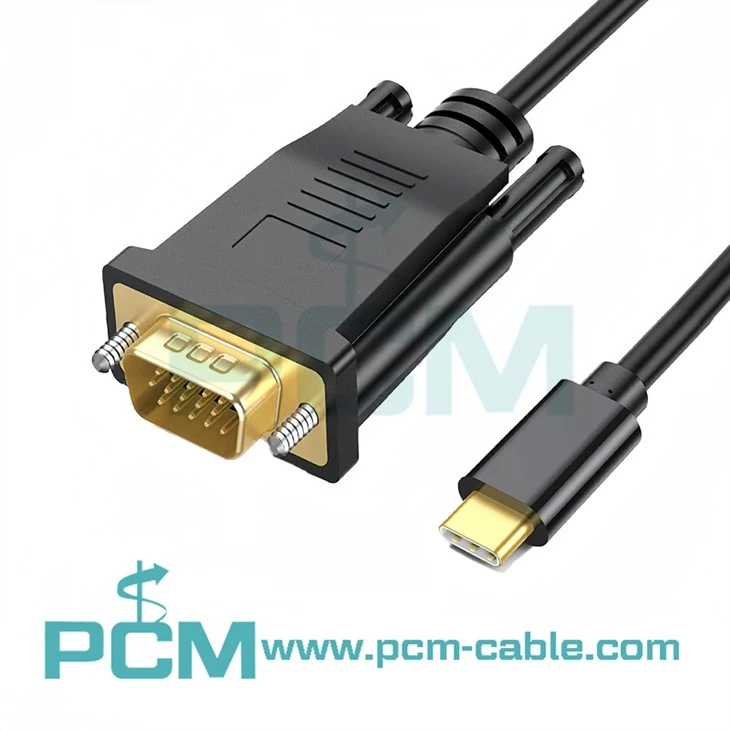
Bok tamo! Ja sam dobavljač serijskih adaptera i danas ću vas provesti kroz postupak konfiguriranja serijskog adaptera. Bilo da ste početnik u tehnologiji ili iskusni profesionalac, ovaj će vam vodič pomoći da svoj serijski adapter pokrenete i nesmetano radi.
Razumijevanje serijskih adaptera
Kao prvo, razgovarajmo malo o tome što su serijski adapteri. Serijski adapteri su uređaji koji vam omogućuju povezivanje uređaja koji koriste serijske komunikacijske protokole s drugim sustavima, često putem USB priključka. Izuzetno su zgodni za povezivanje starijih serijskih uređaja, poput neke industrijske opreme ili naslijeđenih računala, s modernim računalima koja možda nemaju ugrađene serijske priključke.
Postoje različite vrste serijskih adaptera. Na primjer,USB na DB9 RS232 kabelje popularan izbor. Pretvara USB vezu na vašem računalu u DB9 RS232 serijsku vezu, koja se obično koristi u mnogim serijskim uređajima. Druga opcija jeADP - RJ458P - DB9M kompatibilan s MOXA, koji je dizajniran za dobar rad s MOXA opremom i pruža pouzdanu serijsku vezu. A ako vam treba više fleksibilnosti,2 u 1 USB serijski pretvarač USB u RS232 RS485 RS422 TTL pretvaračmože rukovati s više serijskih komunikacijskih protokola.
Preduvjeti
Prije nego počnete konfigurirati svoj serijski adapter, potrebno vam je nekoliko stvari:
- Serijski adapter: Očito vam je potreban pravi adapter. Provjerite je li u dobrom stanju i kompatibilan s vašim uređajima.
- Računalo: Za konfiguraciju adaptera koristit ćete svoje računalo. Trebao bi imati USB priključak ako koristite serijski adapter temeljen na USB-u.
- Softver upravljačkog programa: Većina serijskih adaptera zahtijeva upravljački program za ispravan rad. Upravljački program obično možete pronaći na web stranici proizvođača. Preuzmite ga i instalirajte prije spajanja adaptera na računalo.
- Softver za serijsku komunikaciju: Postoji mnogo dostupnih softverskih programa koji vam omogućuju komunikaciju sa serijskim uređajima. Neki popularni uključuju PuTTY (za Windows, Linux i macOS) i CoolTerm (za macOS).
Konfiguracija korak po korak
Korak 1: Instalirajte upravljački program
Nakon što preuzmete upravljački program s web-mjesta proizvođača, pokrenite instalacijsku datoteku. Slijedite upute na zaslonu. Obično je jednostavno kliknuti "Dalje" nekoliko puta dok instalacija ne završi. Nakon instalacije možda ćete morati ponovno pokrenuti računalo.
Korak 2: Spojite serijski adapter
Nakon što se vaše računalo ponovno pokrene, spojite serijski adapter na USB priključak vašeg računala. Vaše bi računalo trebalo otkriti novi hardver i automatski instalirati potrebne upravljačke programe ako su već instalirani. Možda ćete vidjeti obavijest na zaslonu koja pokazuje da je otkriven novi uređaj.
Korak 3: Provjerite Upravitelj uređaja (Windows) ili Informacije o sustavu (macOS)
- Windows: Otvorite Upravitelj uređaja. To možete učiniti desnim klikom na gumb Start i odabirom "Upravitelj uređaja". Potražite odjeljak "Portovi (COM & LPT)". Ako je vaš serijski adapter ispravno instaliran, trebali biste vidjeti novi COM port na popisu. Zabilježite broj COM porta jer će vam trebati kasnije.
- macOS: Kliknite na Apple izbornik i odaberite "About This Mac". Zatim kliknite "Izvješće o sustavu". Pod "Hardver" kliknite na "USB". Potražite svoj serijski adapter na popisu. Pojedinosti će prikazati informacije o adapteru, ali nećete vidjeti broj COM priključka kao u sustavu Windows. Umjesto toga, koristit ćete put uređaja kao što je
/dev/cu.usbserial - xxxxu vašem softveru za serijsku komunikaciju.
Korak 4: Konfigurirajte softver za serijsku komunikaciju
Sada otvorite svoj softver za serijsku komunikaciju. Uzmimo PuTTY kao primjer:
- Otvorite PuTTY.
- U kategoriji "Sesija" odaberite "Serijski".
- U polje "Serijska linija" unesite broj COM priključka (ako koristite Windows) ili putanju uređaja (ako koristite macOS).
- Postavite "Brzinu (baud)" na odgovarajuću vrijednost. Najčešće brzine prijenosa su 9600, 115200, itd. Morat ćete uskladiti ovu vrijednost s postavkama vašeg serijskog uređaja.
- Postavite ostale parametre kao što su "Podatkovni bitovi", "Zaustavni bitovi" i "Paritet" prema zahtjevima vašeg serijskog uređaja. Ove postavke određuju kako se podaci prenose i primaju preko serijske veze.
- Pritisnite "Otvori" za uspostavljanje veze sa svojim serijskim uređajem.
Korak 5: Testirajte vezu
Nakon što ste konfigurirali softver za serijsku komunikaciju i uspostavili vezu, vrijeme je da ga testirate. Pošaljite neke testne naredbe svom serijskom uređaju i pogledajte hoćete li dobiti odgovor. Ako ne dobijete odgovor, još jednom provjerite svoje postavke, provjerite je li uređaj uključen i jesu li sve veze sigurne.
Rješavanje problema
Ponekad stvari ne idu glatko kako bismo željeli. Evo nekih uobičajenih problema i kako ih riješiti:
- Problemi s upravljačkim programima: Ako vaše računalo ne otkrije serijski adapter ili dobijete poruku o pogrešci o upravljačkom programu, pokušajte deinstalirati i ponovno instalirati upravljački program. Provjerite koristite li ispravan upravljački program za svoj adapter i operativni sustav.
- Sukob COM priključka: Ako imate više serijskih uređaja ili drugog hardvera koji koristi COM portove, može doći do sukoba. Možete promijeniti broj COM priključka u Upravitelju uređaja (Windows) kako biste riješili ovaj problem.
- Pogreške u komunikaciji: Ako dobivate iskrivljene podatke ili ih uopće nema, provjerite brzinu prijenosa podataka, bitove podataka, stop bitove i postavke pariteta. Moraju odgovarati vašem serijskom adapteru i serijskom uređaju.
Zaključak
Konfiguriranje serijskog adaptera može se isprva činiti pomalo zastrašujućim, ali uz prave korake i malo strpljenja, možete ga pokrenuti u tren oka. Bez obzira koristite liUSB na DB9 RS232 kabel, theADP - RJ458P - DB9M kompatibilan s MOXA, odnosno2 u 1 USB serijski pretvarač USB u RS232 RS485 RS422 TTL pretvarač, slijedeći ove korake pomoći će vam da uspostavite pouzdanu serijsku vezu.
Ako tražite serijski adapter ili trebate više informacija o našim proizvodima, slobodno nam se obratite. Ovdje smo da vam pomognemo pronaći pravo rješenje za vaše potrebe serijske komunikacije. Kontaktirajte nas za besplatno savjetovanje i započnimo sjajan poslovni odnos!


Reference
- Dokumentacija proizvođača za serijske adaptere
- PuTTY službena web stranica
- CoolTerm službena web stranica